



Если таблица не считается, странно фильтруется или даёт неожиданную сводную, причина часто находится не в настройках Excel, а в структуре, содержимом или типах исходных данных.
Сначала продиагностируйте таблицу по симптомам, затем пройдите 10 шагов очистки по порядку: от структуры таблицы к значениям, типам, полям и записям.
- Диагностика: найдите проблему по симптомам и перейдите к нужному способу.
- Порядок: сначала структура, затем содержимое, типы, поля и дубликаты.
- Автоматизация: если очистка повторяется, переносите шаги в Power Query.
- Почему таблицу очищают до анализа
- Диагностика за 60 секунд
- Краткий чеклист из десяти способов
- Структура таблицы
- Содержимое ячеек
- Типы данных и поля
- Категории и записи
- Когда переходить к Power Query
- Итоговый порядок действий
- FAQ
Почему таблицу очищают до анализа
Excel и сводные таблицы работают с тем, что реально хранится в ячейках, а не только с тем, как данные выглядят на экране. Два одинаковых на вид значения могут отличаться пробелом. Число может храниться как текст. Дата может выглядеть как дата, но оставаться строкой.
Чтобы дальше говорить точно, разделим четыре вещи:
- структура таблицы — как расположены строки, столбцы, заголовки, итоги и пустые области;
- содержимое ячейки — какие символы реально лежат внутри значения;
- тип значения — число, дата или текст;
- формат и представление — как значение отображается и какие строки сейчас видны из-за фильтров или скрытия.
Подготовка данных может менять структуру таблицы, содержимое ячеек и типы значений. Формат меняет отображение. Фильтры и скрытие меняют представление и видимый состав данных, но сами значения в ячейках не переписывают.
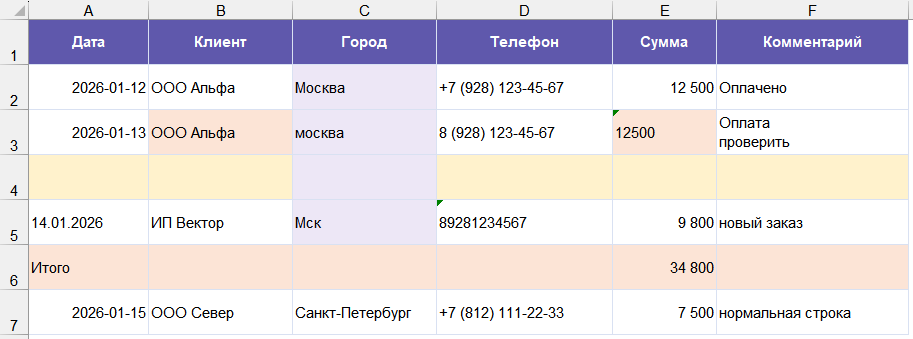
Диагностика за 60 секунд
Найдите свой симптом — и перейдите к нужному способу.
| Симптом | Вероятная причина | Первый шаг | Подробнее |
|---|---|---|---|
| Одинаковые значения не совпадают и не группируются | лишние пробелы или невидимые символы | очистить текстовый столбец | способ 4 |
| Сумма не считает часть чисел; сортировка идёт «1, 10, 2» | числа хранятся как текст | привести текст к числу | способ 7; диагностически: число как текст в ячейке |
| Даты не фильтруются по месяцам и не вычитаются | дата хранится как текст | привести к настоящей дате | способ 7 |
| ФИО, адрес или «дата+время» в одной ячейке | составное значение | разделить по столбцам | способ 8 |
| В сводной задваиваются одни и те же категории | разные написания, затем дубли | стандартизировать, потом удалить дубли | способы 9–10 |
| Сводная не строится, диапазон «съезжает» | пустые строки, объединённые ячейки, итоги внутри данных | привести диапазон к таблице | способы 1–2 |
| Часть строк «пропала», фильтр ведёт себя странно | активный фильтр или скрытые строки | снять фильтр, показать строки | способ 3 |
Если симптомов несколько, это нормально. Идите по порядку: поздние шаги опираются на ранние.

Краткий чеклист из десяти способов
- Привести данные к прямоугольной таблице
- Удалить пустые строки, столбцы и лишнюю область
- Проверить фильтры, скрытые строки и полный состав данных
- Убрать лишние пробелы и невидимые символы
- Удалить переносы строк внутри ячеек
- Привести к единому виду коды, телефоны и идентификаторы
- Преобразовать текстовые числа и даты в настоящие значения
- Разделить составные значения по столбцам
- Стандартизировать категории и варианты написания
- Найти и удалить реальные дубликаты по ключу
Структура таблицы
Способ 1. Привести данные к прямоугольной таблице
Симптом. Сводная строится странно, фильтр захватывает не те строки, Power Query определяет не тот диапазон.
Причина. Таблица не прямоугольная: есть объединённые ячейки, заголовки в несколько строк, итоги внутри данных, подзаголовки между строками или пустые разделители.
Действие. Приведите данные к простой прямоугольной таблице: одна строка — одна запись, один столбец — один признак, одна строка заголовков сверху, без итогов внутри данных.
Что важно понимать. Прямоугольная таблица — это плоский диапазон, где данные идут непрерывными строками и столбцами. Такая структура особенно важна для сортировки, фильтрации, сводных таблиц, Power Query, автоматического определения диапазона и дальнейшего анализа.
Подробнее: как подготовить таблицу для сводной и Power Query.
Способ 2. Удалить пустые строки, столбцы и лишнюю область
Симптом. Автоматическое выделение захватывает не весь набор данных, фильтр применяется только к части таблицы, под данными тянется лишняя область листа.
Причина. Внутри данных есть пустые строки или столбцы, а за пределами таблицы остались значения, форматы или старые следы работы.
Действие. Уберите пустые строки и столбцы внутри данных, затем проверьте, где заканчивается используемая область листа.
Что важно понимать. Пустая строка не всегда является границей диапазона, но она может отделять часть текущей области. Из-за этого автоматическое выделение или операция иногда захватывает не весь набор. Также различайте пустую строку, лишнюю используемую область листа и визуально пустую ячейку с формулой ="".
Подробнее: как удалить пустые строки. Отдельно про столбцы: как удалить пустые столбцы.
Способ 3. Проверить фильтры, скрытые строки и полный состав данных
Симптом. Часть строк будто пропала, итоги не сходятся, после копирования или обработки вы получили не весь набор.
Причина. Применён фильтр, часть строк скрыта вручную или таблица сгруппирована.
Действие. Перед очисткой снимите фильтры, покажите скрытые строки и убедитесь, что работаете со всем набором данных.
Что важно понимать. Фильтры и скрытие не меняют сами данные, но меняют видимый состав строк. Поэтому обычная сумма и функции, которые учитывают только видимые строки, могут давать разные результаты. Для хаба достаточно помнить: сначала проверьте, какие строки реально участвуют в текущем представлении.
Содержимое ячеек
Способ 4. Убрать лишние пробелы и невидимые символы
Симптом. Одинаковые на вид значения не совпадают, не группируются в сводной или не находятся через ВПР.
Причина. Внутри текста есть лишние пробелы, неразрывные пробелы или непечатаемые символы.
Действие. Сначала замените неразрывный пробел СИМВОЛ(160) на обычный пробел, затем примените СЖПРОБЕЛЫ. Для непечатаемых символов дополнительно используйте ПЕЧСИМВ.
Что важно понимать. СЖПРОБЕЛЫ хорошо убирает лишние обычные пробелы, но не решает все случаи. В веб-выгрузках и копиях из внешних систем часто встречается неразрывный пробел, поэтому очистка иногда требует связки функций, а не одной формулы.
Подробнее: как убрать лишние пробелы в Excel. Если проблема в непечатаемых символах: как удалить невидимые символы в Excel.
Способ 5. Удалить переносы строк внутри ячеек
Симптом. Текст внутри ячейки идёт в несколько строк, значения плохо копируются, выгружаются или сравниваются.
Причина. В ячейке есть перенос строки: вручную через Alt+Enter или из импортированной выгрузки.
Действие. Замените перенос строки на пробел или удалите его через Ctrl+H либо через формулу с ПОДСТАВИТЬ.
Что важно понимать. Перенос строки — это символ внутри значения. Он может быть почти незаметен, но влияет на сравнение, сортировку и экспорт так же, как другой текстовый мусор.
Подробнее: как удалить переносы строк в ячейке.
Способ 6. Привести к единому виду коды, телефоны и идентификаторы
Симптом. Коды, артикулы или телефоны не сопоставляются между таблицами, хотя визуально относятся к одним и тем же объектам.
Причина. Одно и то же значение записано в разных представлениях: +7 (928) 123-45-67, 8 (928) 123-45-67, 89281234567.
Действие. Сначала выберите стандарт хранения, а затем преобразуйте значения к этому стандарту массовой заменой или формулами.
Что важно понимать. +7, скобки, пробелы и ведущие нули нельзя автоматически считать мусором. Для телефонов, кодов и артикулов часто правильнее хранить итог как текст: иначе Excel может потерять ведущие нули или изменить длинный номер.
Подробнее: как удалить лишние символы в Excel. Частный случай: как очистить телефоны в Excel.
Типы данных и поля
Способ 7. Преобразовать текстовые числа и даты в настоящие значения
Симптом. Сумма не учитывает часть чисел, сортировка идёт «1, 10, 2», даты не фильтруются по месяцам и не вычитаются.
Причина. Число или дата выглядят правильно, но хранятся как текст.
Действие. Преобразуйте текстовые числа в настоящие числовые значения, а текстовые даты — в настоящие даты.
Что важно понимать. Смена формата ячейки не превращает текстовое число в число. Формат меняет отображение, а не хранимый тип. Поэтому проблему нужно решать преобразованием значения, а не только выбором числового или денежного формата.
Подробнее: как привести текст к числу. Для дат это отдельная задача: как преобразовать текстовую дату в настоящую.
Способ 8. Разделить составные значения по столбцам
Симптом. ФИО, адрес, артикул с параметром или «дата+время» лежат в одной ячейке, и отдельные признаки внутри этой ячейки нельзя независимо фильтровать, группировать и анализировать.
Причина. В одной ячейке смешано несколько фактов.
Действие. Разделите составное значение по столбцам. Если после разделения получились текстовые числа или даты, вернитесь к способу 7.
Что важно понимать. Для анализа удобно правило: один факт — одна ячейка. Пока в одной ячейке несколько сущностей, их трудно надёжно использовать для фильтров, сводных и расчётов.
Подробнее: как разделить текст по столбцам.
Подсказка. Если пробелы, коды, текстовые числа и разделение полей возвращаются с каждой новой выгрузкой, проблема уже не разовая. Обычно это сигнал, что нужен повторяемый процесс очистки, а не ручной набор действий каждый раз.
Категории и записи
Способ 9. Стандартизировать категории и варианты написания
Симптом. В сводной одна и та же категория распадается на несколько строк: Москва, москва, Мск.
Причина. Одно понятие записано в разных вариантах: регистр, сокращения, синонимы, лишние слова, языковые варианты.
Действие. Заведите правило или справочник соответствий и приведите варианты к одному стандарту.
Что важно понимать. Стандартизация — это не только регистр. Делать её нужно до удаления дубликатов: пока варианты не сведены, Excel не считает их одинаковыми записями.
Если вариантов много, заведите справочник соответствий: исходное значение → стандартная категория. Сохраняйте рядом исходное значение и нормализованную категорию, чтобы можно было проверить правила. Для следующих выгрузок применяйте тот же справочник, а не исправляйте названия вручную заново.
Способ 10. Найти и удалить реальные дубликаты по ключу
Симптом. После стандартизации остаются повторяющиеся строки или записи.
Причина. В данных есть реальные дубли, но их нужно отличить от законных повторов.
Действие. Определите ключ уникальности: по каким столбцам строка считается повтором. Затем удаляйте дубликаты именно по этому ключу.
Что важно понимать. Одинаковые значения в отдельных столбцах не всегда означают дубль всей записи. Два заказа могут быть от одного клиента, но это две разные операции. Поэтому сначала ключ, потом удаление.
Подробнее: как удалить дубликаты в Excel.
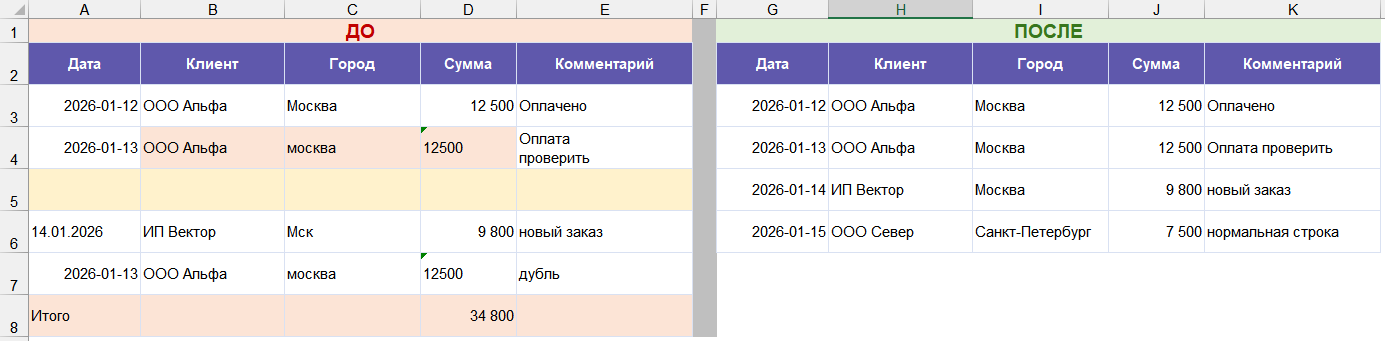
Когда ручной очистки уже недостаточно: переход к Power Query
Все десять способов выше можно выполнить вручную. Это нормально, если таблицу нужно очистить один раз.
Но если одна и та же выгрузка приходит каждую неделю, ручная очистка становится узким местом: долго, легко пропустить шаг, трудно передать процесс коллеге.
В такой ситуации очистку переносят в Power Query. Вы один раз настраиваете шаги: убрать лишнее, привести типы, стандартизировать текст, разделить столбцы. При следующей выгрузке обновляете запрос вместо того, чтобы повторять всё вручную.
Подробнее: Power Query для рутинной очистки.
Если такая очистка повторяется каждый месяц. Разовую таблицу можно привести в порядок вручную. Но если вы регулярно собираете отчёт из выгрузок, файлов или таблиц с разной структурой, лучше один раз настроить процесс подготовки данных в Power Query.
Посмотреть автоматизацию очистки и отчётов в Excel и Power Query
Системный следующий шаг
Когда очистка повторяется регулярно, одного разового чеклиста становится мало. Нужен процесс: сначала привести данные в порядок вручную, затем собрать повторяемый конвейер в Power Query.
Эти темы по шагам разбирает мини-курс «Excel с уверенностью: базовая очистка и подготовка данных». Он связывает ручную подготовку данных и автоматическую очистку в Power Query.
Итоговый порядок действий
Коротко, в правильной последовательности:
- Структура — привести данные к прямоугольной таблице, убрать пустые строки/столбцы и лишнюю область, снять фильтры и скрытие.
- Содержимое ячеек — убрать пробелы и невидимые символы, переносы строк, привести коды и телефоны к единому стандарту.
- Типы данных и поля — преобразовать текстовые числа и даты в настоящие значения, разделить составные ячейки.
- Категории и записи — стандартизировать варианты написания, затем удалить дубликаты по ключу.
- Автоматизация — если очистка повторяется, перенести её в Power Query.
FAQ
Чем очистка данных отличается от форматирования?
Подготовка данных меняет структуру таблицы, содержимое ячеек или типы значений. Форматирование меняет только отображение. Поэтому числовой формат сам по себе не чинит текстовое число.
Почему сумма не считается, хотя в ячейках видны числа?
Часть значений может храниться как текст. Признаки — зелёный треугольник, выравнивание как у текста или сортировка «1, 10, 2». Помогает преобразование текста в число, а не только смена формата.
Нужно ли всегда удалять дубликаты?
Нет. Сначала определите ключ уникальности и стандартизируйте значения. Иногда повтор — это нормальная отдельная операция, а не ошибка.
В каком порядке чистить таблицу?
От структуры к содержимому, типам, полям и записям. Поздние шаги зависят от ранних: дубликаты удаляют после стандартизации, а типы приводят после очистки текстовых значений.
Когда переходить на Power Query?
Когда одну и ту же очистку приходится повторять регулярно. Разовую таблицу проще очистить вручную; повторяемую — настроить один раз как конвейер.



Комментарии
Комментариев пока нет.