



Иногда таблица в Excel выглядит нормально, но ведёт себя странно: формулы «слетают» после сортировки, суммы считаются не по всем строкам, фильтр пропускает часть данных, а сводная подхватывает только половину. Это классический симптом того, что у таблицы нарушена структура.
В этой статье разберём, что такое «сломанная структура» таблицы, какие ошибки её вызывают, как быстро продиагностировать данные и что исправить в первую очередь. В конце вы получите чек-лист, по которому можно пробежаться перед любым анализом: выгрузкой из CRM, прайс-листом от поставщика или отчётом по продажам.
Быстрый навигатор по статье
- Блок 1. Что такое «сломанная структура» таблицы
- Блок 2. 10 типичных причин, почему таблица ведёт себя странно
- Блок 3. Быстрый чек-лист диагностики таблицы
- Блок 4. Три мини-кейса: CRM, прайс-лист, отчёт по продажам
- Блок 5. Как закрепить результат и не ломать таблицу в будущем
Блок 1. Что такое «сломанная структура» таблицы
Структура таблицы — это то, как устроены данные под капотом: где заголовки, где находится диапазон, какие столбцы входят в расчёты, есть ли разрывы, «дырки» и лишние символы. Пока структура аккуратная — формулы, фильтры и сводные работают предсказуемо. Как только появляются скрытые проблемы, Excel начинает «капризничать».
Типичные симптомы:
- после сортировки строки перестают соответствовать друг другу («поехали» значения);
- формулы считают только часть таблицы или пропускают новые строки;
- сводная не подхватывает свежие данные;
- фильтр показывает меньше строк, чем вы видите глазами;
- в одной и той же колонке часть чисел форматируется как текст, а часть — как числа.
Ниже — мини-таблица, которая связывает типичные симптомы с возможными причинами. Её удобно держать под рукой, когда «что-то странное происходит» с отчётом.
| Симптом | Возможная причина |
|---|---|
| Строки «поехали» после сортировки | Пустые строки или столбцы внутри диапазона, объединённые ячейки |
| Суммы не сходятся с «глазами» | Разрыв диапазона, текстовые числа, скрытые строки |
| Сводная не видит новые данные | Фиксированный диапазон вместо структурированной таблицы |
| Фильтр ведёт себя странно | Невидимые символы, разные типы данных в одном столбце |
| Формулы «уезжают» при копировании | Неправильные ссылки, смешение данных и оформления |
Правильная структура важна не только для формул, фильтров и сводных таблиц. Та же логика нужна для Power Query и BI-модели: если данные хранятся в ровной таблице без разрывов, объединённых ячеек и смешанных типов, их проще загружать в Power BI, связывать с другими источниками и обновлять без ручной доработки.
Дальше разберём 10 самых частых причин, почему структура ломается, и как их находить за пару минут.
Блок 2. 10 типичных причин, почему таблица ведёт себя странно
💡 Не обязательно запоминать все причины наизусть. Важно понимать паттерн: любые разрывы, «мусор» в данных, неоднородные типы и оформление внутри тела таблицы почти всегда приводят к «поехавшей» структуре.
Причина 1. Пустые строки внутри диапазона
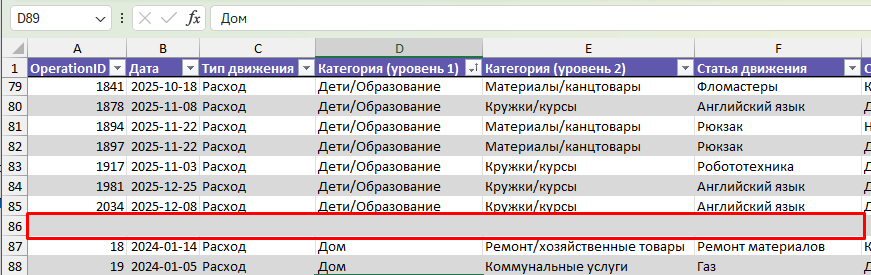
Визуально пустая строка часто используется «для красоты» — отделить блоки или итоги. Для Excel это разрыв диапазона: формула, автофильтр или сводная могут посчитать только часть данных до пустой строки.
Быстрый способ проверки: встаньте в любую ячейку блока данных и нажмите Ctrl+* (или Ctrl+Shift+8) — Excel выделит «остров» непрерывных данных. Если он не захватывает всю таблицу, значит, в структуре есть разрывы.
Причина 2. Пустые столбцы и «дырки» в таблице
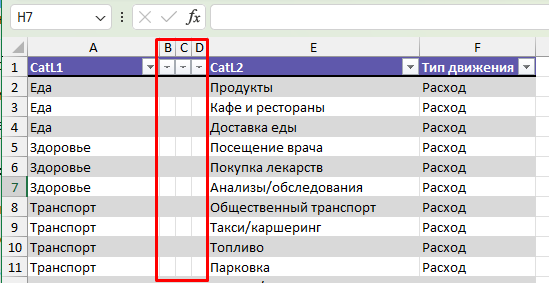
Аналог пустых строк — пустые столбцы между колонками. Они мешают:
- автоматическому определению диапазона для сортировки и фильтрации;
- правильной работе сводных таблиц;
- формулам, которые рассчитываются по целым блокам.
Если вам приходится вручную выделять диапазон перед сортировкой, потому что «Excel захватывает не всё», — в таблице почти наверняка есть пустые столбцы.
Как аккуратно избавиться от лишних колонок, разобрано в статье «Как удалить пустые столбцы в Excel автоматически» .
Причина 3. Разные типы данных в одном столбце
Классика любой выгрузки: в одном столбце часть значений — числа, а часть — текст. Даты могут храниться как настоящий формат даты, а могут быть простой строкой. Визуально всё выглядит одинаково, но:
- суммы и средние пропускают «текстовые числа»;
- фильтры по дате работают некорректно;
- сортировка даёт странный порядок.
Чтобы привести «числа-текст» к нормальному виду, можно использовать методы из статьи «Как привести текст к числу в Excel» .
Причина 4. Лишние пробелы и невидимые символы
Два визуально одинаковых значения могут отличаться невидимыми символами: пробелами в начале и конце, неразрывными пробелами, скрытыми переводами строки. Из-за этого:
- формулы сравнения не находят совпадения;
- фильтр считает одинаковые значения разными;
- сводные распадаются на несколько строк вместо одной.
Подробно про невидимые символы и способы борьбы с ними разобрано в статье «Как удалить невидимые символы в Excel» , а про лишние пробелы — в материале «Как убрать лишние пробелы в Excel» .
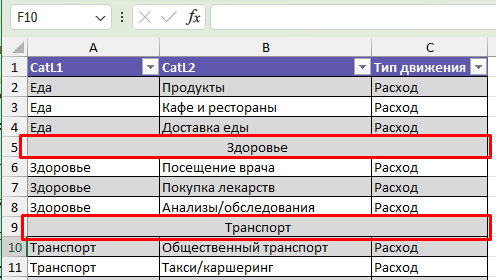
Причина 5. Объединённые ячейки
Объединённые ячейки удобно смотрятся в шапке отчёта, но почти всегда ломают:
- сортировку и фильтрацию;
- выделение диапазона;
- копирование и вставку формул.
Excel воспринимает объединённый прямоугольник как одну ячейку. Если они попадают внутрь «тела» таблицы, работа с данными превращается в постоянные ошибки и странное поведение.
Разбор рисков и безопасных альтернатив есть в статье «Как правильно объединять ячейки в Excel — и когда категорически нельзя» .
Причина 6. Разрывы диапазонов и ручные выделения
Ещё один скрытый источник проблем — ручные выделения. Например, формула или сортировка выполняется не по всему столбцу, а по диапазону A2:A100, хотя данные уже растянулись до A500.
Ещё хуже, когда в разных столбцах используются разные границы диапазона. В этом случае сортировка может «разъезжать» строки, а часть значений попадёт в расчёт, а часть — нет.
$A$2:$A$100) в таблице, которая постоянно растёт, — это повод задуматься о переводе данных в
структурированную таблицу .
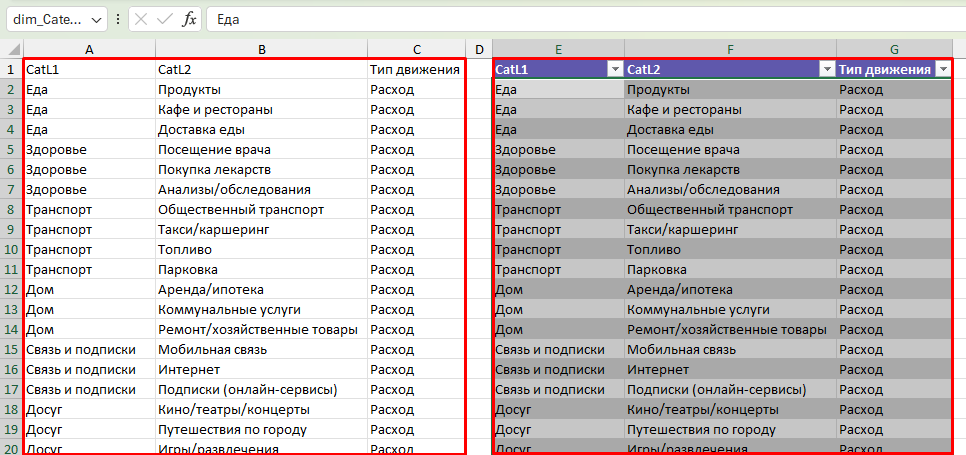
Причина 7. Обычный диапазон вместо структурированной таблицы
Когда данные хранятся в «простом» диапазоне, любая вставка строки или столбца требует ручной проверки формул, сводных, диаграмм. Любая ошибка диапазона — шанс «сломать» отчёт.
Структурированные таблицы решают большую часть этих проблем:
- диапазон расширяется автоматически;
- формулы копируются на новые строки;
- сводные проще обновлять;
- ссылки становятся читаемыми.
Подробнее — в статье «Структурированные таблицы в Excel: что это и почему ими стоит пользоваться» .
Причина 8. Неправильные ссылки в формулах
Иногда таблица визуально в порядке, но формулы всё равно «ведут себя странно»:
- копируете формулу вниз — и ссылки «уезжают» на соседние столбцы;
- фиксируете ячейку не там, где нужно;
- часть формул считает по старому диапазону.
Корень проблемы — неправильное понимание абсолютных, относительных и смешанных ссылок. Эту тему удобно закрыть через мини-справочник «Типы ссылок в Excel: абсолютные, относительные и смешанные» .
Причина 9. Скрытые строки, фильтры и группировки
Бывает, что в таблице часть строк скрыта вручную, стоит старый фильтр или группировка. Визуально вы видите «полную» картину, а на деле:
- формулы могут считать только видимые строки или, наоборот, учитывать скрытые;
- выделение диапазона пропускает скрытые строки;
- сводная строится по отфильтрованным данным.
Перед любой серьёзной переработкой таблицы полезно:
- снять все фильтры (Данные → Очистить);
- показать все строки и столбцы;
- временно убрать группировки.
Причина 10. Смешение данных и оформления в одном диапазоне
Когда в «тело» таблицы попадают лишние заголовки, итоги, сноски или примечания, Excel уже не понимает, где заканчиваются данные и начинается оформление. Это мешает:
- строить сводные;
- использовать авторасширение диапазонов;
- автоматизировать отчёты.
Хорошая практика — хранить «чистые» данные на одном листе, а оформленные отчёты и итоговые блоки — на другом. Общий подход описан в статье «Как навести порядок в таблице Excel» .
Блок 3. Быстрый чек-лист диагностики таблицы
Ниже — простой чек-лист, по которому можно пробежаться перед тем, как строить сводные, считать суммы по условиям или отдавать данные в BI-отчёт.
Чек-лист: всё ли в порядке со структурой таблицы?
- В таблице нет пустых строк внутри диапазона данных.
- Пустые столбцы удалены или вынесены за пределы рабочего диапазона.
- Каждый столбец хранит один тип данных (только числа, только даты, только текст).
- Лишние пробелы и невидимые символы очищены в ключевых полях (ID, артикулы, названия).
- Внутри «тела» таблицы нет объединённых ячеек.
- Диапазоны в формулах покрывают весь массив данных, а не только верхнюю часть.
- Данные переведены в формат структурированной таблицы, если они используются постоянно.
- Абсолютные и относительные ссылки настроены осознанно (там, где нужно фиксирование).
- Все временные фильтры, скрытые строки и группировки отключены для проверки.
- Оформление (шапка отчёта, итоги, подписи) отделено от «сыра» с данными.
🔧 Если вы начинаете анализ не с формул, а с такого чек-листа, количество «необъяснимых» ошибок в Excel падает в разы.
Более подробный чек-лист по очистке и подготовке данных есть в статье «10 способов очистить таблицу перед анализом» .
Блок 4. Три мини-кейса: CRM, прайс-лист, отчёт по продажам
Кейс 1. Выгрузка из CRM: «формулы не видят часть сделок»
Ситуация: менеджер выгружает сделки из CRM и считает выручку по статусу. Формула с СУММЕСЛИМН возвращает меньше, чем ожидается, хотя в таблице явно больше строк со статусом «Оплачено».
Диагностика по чек-листу:
- в середине таблицы обнаружены пустые строки — формула считала только до первой пустой строки;
- часть сумм оказалась «числами-текстом» и игнорировалась при суммировании;
- в статусах были невидимые пробелы в конце строки.
Что делаем:
- Удаляем пустые строки и лишние разрывы диапазона.
- Приводим суммы к числовому формату по методам из статьи «Как привести текст к числу в Excel» .
- Очищаем статусы от пробелов и невидимых символов, как показано в статье «Как удалить невидимые символы в Excel» .
- Переводим таблицу в формат структурированной (Ctrl+T).
После этого формулы начинают считать «как в отчёте», а не «как в Excel».
Кейс 2. Прайс-лист от поставщика: «сортировка ломает строки»
Ситуация: закупщик получает прайс от поставщика, добавляет свои столбцы с наценкой и сортирует по цене. После сортировки товары и наценки перестают совпадать, а часть строк «уезжает».
Диагностика:
- между блоками товаров стоят пустые строки «для красоты»;
- есть пустые столбцы между колонками;
- шапка прайса сделана с объединёнными ячейками и попадает в диапазон сортировки.
Что делаем:
- Удаляем пустые строки и столбцы внутри диапазона (или выносим их за пределы таблицы), при необходимости — по шагам из статьи «Как удалить пустые столбцы в Excel автоматически» .
- Разъединяем ячейки в шапке и выносим декоративное оформление отдельно, опираясь на подход из статьи «Как правильно объединять ячейки в Excel — и когда категорически нельзя» .
- Переводим данные в структурированную таблицу и используем безопасную сортировку, как в материале «Как сортировать таблицу с формулами в Excel — и ничего не сломать» .
Кейс 3. Отчёт по продажам: «сводная не видит новые строки»
Ситуация: финансовый аналитик ведёт отчёт по продажам, строит сводную таблицу, но каждый месяц обнаруживает, что новые строки с данными в сводную не попали.
Диагностика:
- исходный диапазон сводной настроен на
$A$1:$H$500, а данные уже растянулись до 2000 строк; - часть строк ниже 500-й даже не форматирована как основная таблица;
- в одной из колонок даты хранятся как текст, из-за чего фильтр по дате работает некорректно.
Что делаем:
- Приводим даты к правильному формату (при необходимости — по шагам из статьи «Как преобразовать текстовую дату в нормальную дату» ).
- Переводим исходный диапазон в структурированную таблицу, чтобы она автоматически расширялась.
- Перестраиваем сводную на основе всей таблицы, а не фиксированного диапазона.
В результате новые строки начинают автоматически попадать в сводную после обновления, а риск забыть «подтянуть диапазон» пропадает.
Блок 5. Как закрепить результат и не ломать таблицу в будущем
Найти и исправить «сломанные» места — только половина задачи. Важно выработать несколько простых привычек, которые защищают таблицы от повторного разрушения.
- Храните «сырьё» и оформленные отчёты отдельно: данные на одном листе, визуальная часть — на другом.
- Старайтесь избегать пустых строк и столбцов внутри диапазона данных.
- Используйте структурированные таблицы для всего, что живёт дольше одного отчётного периода.
- Не злоупотребляйте объединёнными ячейками, особенно внутри тела таблицы.
- Регулярно очищайте данные от лишних пробелов, невидимых символов и мусора.
Если хочется системно навести порядок во всех таблицах, пригодится мини-методичка «Как навести порядок в таблице Excel» и расширенный гайд «10 способов очистить таблицу перед анализом» .
Хочешь уверенно чувствовать себя в Excel?
Забери бесплатный курс «Excel с уверенностью»: пошаговые уроки, практические задания и живые примеры рабочих задач. Научишься не только исправлять «сломанные» таблицы, но и строить аккуратные отчёты с нуля.
Перейти к бесплатному курсу →


Комментарии
Комментариев пока нет.